
Hunting Log บันทึกการล่า #
บทนำ #
- มีการเพิ่มหน้าต่างสำหรับดูบันทึกการล่าของตัวละคร
- หากล่าด้วย MU Helper บันทึกการล่าจะถูกบันทึกโดยอัตโนมัติ
Hunting Log #
1. การตั้งค่าพื้นฐาน (Basic Settings) #
- บันทึกการล่าจะถูกบันทึกเฉพาะเมื่อล่าผ่าน MU Helper (อัตโนมัติ) เท่านั้น
- บันทึกการล่าจะถูกบันทึกรายวัน และสามารถดูย้อนหลังได้สูงสุด 60 วัน
- หากมีบันทึกใหม่เข้ามาในขณะที่มีบันทึกครบ 60 วันแล้ว บันทึกที่เก่าที่สุดจะถูกลบออก
- บันทึกการล่าสามารถใช้งานได้ในพื้นที่ดังต่อไปนี้:
| พื้นที่ล่าสัตว์ที่รองรับ |
|---|
| Lorencia / Noria / Elbeland / Devias / Dungeon / Atlans / Lost Tower / Tarkan |
| Aida / Icarus / Kanturu Ruins / Kanturu Remains / Karutan / La Cleon |
| Swamp of Peace / Vulcanus / Land of Trial / Crywolf / Balgass’ Barrack |
| Kalima1 / Kalima2 / Kalima3 / Kalima4 / Kalima5 / Kalima6 / Kalima7 |
| Ubaid / Alkmar / Debenter / Mt. Uruk / Nars / Ferea |
2. การใช้งานหน้าต่าง Hunting Log #
2.1 เปิดหน้าต่าง Hunting Log #
- สามารถเปิดหน้าต่างได้โดยคลิกไอคอน Hunting Log ที่มุมบนซ้ายของหน้าจอเกม
📷 [รูปภาพ: ไอคอน Hunting Log บนหน้าจอ]

- หรือกดปุ่ม
Endบนแป้นพิมพ์เพื่อเปิดหน้าต่าง
2.2 การดูบันทึกการล่า #
📷 [รูปภาพ: หน้าต่าง Hunting Log หลัก]
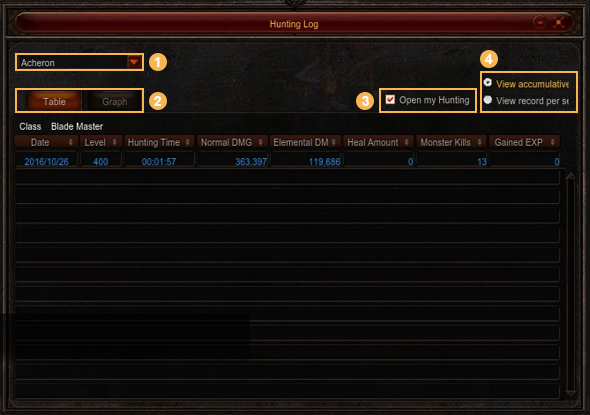
หน้าต่าง Hunting Log ประกอบด้วยฟังก์ชันดังนี้:
| ฟังก์ชัน | คำอธิบาย |
|---|---|
| ① เลือกพื้นที่ล่า | สามารถดูบันทึกการล่าของแต่ละพื้นที่ได้ โดยคลิกที่ชื่อพื้นที่ในเมนู |
| ② สลับ Table/Graph | สามารถดูบันทึกในรูปแบบกราฟหรือตารางได้ |
| ③ เปิดเผยบันทึกให้สาธารณะ | เปิดให้ผู้เล่นคนอื่นสามารถดูบันทึกการล่าของคุณได้ |
| ④ สะสม / ต่อวินาที | สลับการแสดงผลระหว่างค่าสะสมและค่าต่อวินาที |
2.3 แท็บตาราง (Table Tab) #
📷 [รูปภาพ: หน้าต่าง Hunting Log แบบตาราง]
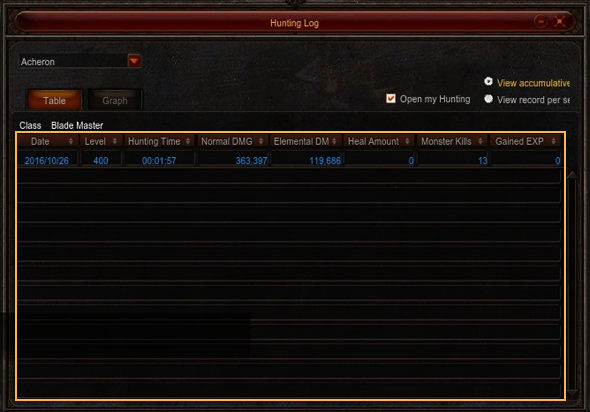
- แสดงบันทึกการล่าในรูปแบบตาราง
- บันทึกที่แสดงด้วย สีน้ำเงิน ที่ด้านบน คือบันทึกของวันนี้ (อัปเดตแบบเรียลไทม์)
- บันทึกด้านล่างคือข้อมูลจากวันที่ผ่านมา
- คลิกที่ชื่อหมวดหมู่ในตารางเพื่อเรียงลำดับจากน้อยไปมาก หรือมากไปน้อย
2.4 แท็บกราฟ (Graph Tab) #
📷 [รูปภาพ: หน้าต่าง Hunting Log แบบกราฟ]
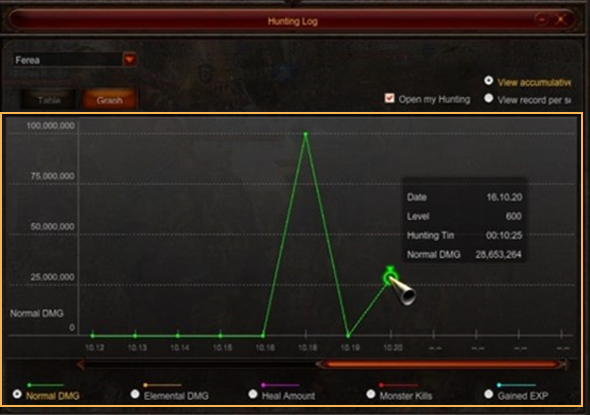
- แสดงบันทึกการล่าในรูปแบบกราฟเส้น
- แกน Y = ค่าข้อมูล, แกน X = วันที่
- คลิกที่จุดบนกราฟเพื่อดูข้อมูลโดยละเอียดในรูปแบบ Tooltip
- ใช้ปุ่ม Radio Button ด้านล่างกราฟเพื่อสลับดูกราฟประเภทต่าง ๆ
3. การย่อหน้าต่าง Hunting Log (Minimized Window) #
มี 3 วิธีในการย่อหน้าต่าง:
① ปุ่ม Minimize คลิกปุ่ม Minimize ที่ด้านบนของหน้าต่าง Hunting Log
📷 [รูปภาพ: ปุ่ม Minimize บนหน้าต่าง]

② คลิกไอคอน Hunting Log ขณะที่หน้าต่างเปิดอยู่ ให้คลิกที่ไอคอน Hunting Log อีกครั้ง
📷 [รูปภาพ: ไอคอนสำหรับย่อหน้าต่าง]

③ ปุ่ม Hot Key กดปุ่ม End ขณะที่หน้าต่าง Hunting Log เปิดอยู่
หน้าต่างแบบย่อ (Minimized Window) #
📷 [รูปภาพ: หน้าต่าง Hunting Log แบบย่อ]
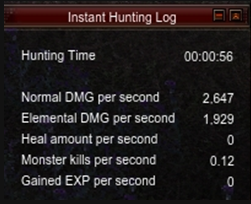
- หน้าต่างแบบย่อจะแสดง Instant Hunting Log ซึ่งเป็นบันทึกนับตั้งแต่ช่วงที่เริ่มใช้ MU Helper
- เมื่อหยุดและเริ่ม MU Helper ใหม่ บันทึก Instant จะถูกรีเซ็ต
- คลิกปุ่ม Maximize เพื่อกลับสู่หน้าต่างขนาดเต็ม
4. การเปิดเผยบันทึกให้สาธารณะ (Open to Public) #
📷 [รูปภาพ: ช่องกาเครื่องหมาย Open My Hunting Log to Public]
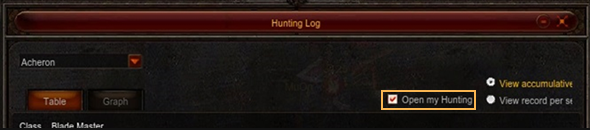
- ติ๊กที่ช่อง “Open My Hunting Log to Public” เพื่อเปิดเผยบันทึกให้ผู้เล่นคนอื่นดูได้
5. การดูบันทึกของผู้เล่นคนอื่น (View Another User’s Hunting Log) #
📷 [รูปภาพ: เมนู View Hunting Log เมื่อคลิกขวาที่ตัวละครอื่น]
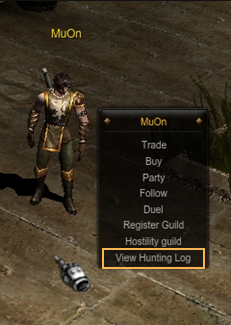
- สามารถดูบันทึกของผู้เล่นอื่นได้ หากผู้เล่นนั้นเปิดเผยบันทึกเป็นสาธารณะ
- วิธี: Alt + คลิกขวา ที่ตัวละครของผู้เล่นนั้น แล้วเลือก “View Hunting Log”
- หากผู้เล่นไม่ได้เปิดเผยบันทึก เมนูจะแสดงในสถานะ Deactivated
แหล่งอ้างอิง: MU Online Official Guide – Hunting Log


